喔刷pos机怎么连接(详细图文教程)
# 喔刷pos机怎么连接
## 概述
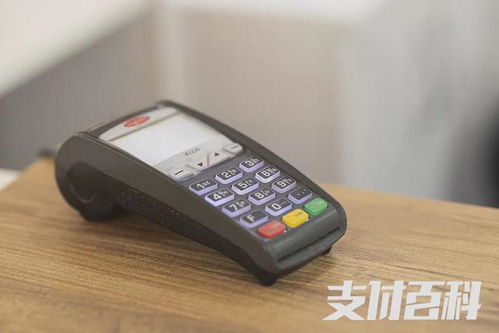
喔刷(Wosai)是一家专业的移动支付和智能硬件解决方案提供商,致力于为商家提供便捷、安全、快速的支付服务。喔刷pos机是其推出的一款智能收款设备,可以帮助商家轻松接受各种支付方式,提升收款效率。对于商家来说,连接喔刷pos机是非常重要的一步,只有连接成功,才能正常使用pos机进行交易。本文将介绍喔刷pos机如何连接的具体步骤。
## 步骤
### 步骤一:准备工作
在连接喔刷pos机之前,首先需要进行一些准备工作,确保顺利完成连接过程。准备工作包括:
1. 确认喔刷pos机电量充足,保证设备能够正常运行;
2. 确保喔刷pos机处于正常工作状态,没有出现故障;
3. 确认喔刷pos机周围没有干扰信号源,保证连接顺利进行。
### 步骤二:连接网络
连接网络是连接喔刷pos机的第一步,只有连接上网络,pos机才能正常工作。通常情况下,喔刷pos机支持Wi-Fi和蓝牙两种连接方式,商家可以根据实际情况选择合适的网络连接方式。连接网络的具体步骤如下:
1. 打开喔刷pos机,进入设置界面;
2. 找到“网络设置”选项,选择对应的网络连接方式(Wi-Fi或蓝牙);
3. 输入网络名称和密码,点击连接按钮;
4. 等待连接成功的提示,确认网络连接已经建立。
### 步骤三:连接手机APP
除了连接网络,商家还需要将喔刷pos机连接到手机APP上,以便进行后续的配置和管理。连接手机APP的具体步骤如下:
1. 在手机应用商店搜索并下载喔刷pos机对应的APP;
2. 打开APP,注册并登录账号;
3. 在APP中添加并绑定喔刷pos机,输入设备编号等信息;
4. 等待连接成功的提示,确认手机APP已经成功连接到喔刷pos机。
### 步骤四:配置交易信息
连接成功后,商家需要在手机APP中配置交易信息,包括商户信息、商品信息、支付方式等。配置交易信息的具体步骤如下:
1. 在手机APP中进入交易设置界面;
2. 输入商户信息,包括商户名称、联系方式等;
3. 添加商品信息,包括商品名称、价格、库存等;
4. 配置支付方式,包括支付宝、微信支付等;
5. 确认交易信息配置完成,保存设置。
### 步骤五:测试交易
最后一步是进行测试交易,确保连接和配置都已经完成,并且喔刷pos机可以正常工作。测试交易的具体步骤如下:
1. 在手机APP中选择一个商品,输入价格并确认;
2. 选择支付方式,扫描支付二维码或刷卡支付;
3. 等待交易成功的提示,确认喔刷pos机可以正常接受支付;
4. 检查交易记录,确认交易信息已经成功记录。
## 总结
连接喔刷pos机是一个简单但重要的步骤,只有连接成功,商家才能正常使用pos机进行交易。通过以上步骤,商家可以轻松完成喔刷pos机的连接,并且顺利进行交易。
相关联的文章列表::