pos机如何设置打印成功(详细教程)
POS机怎么设置打印成功
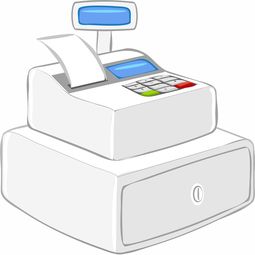
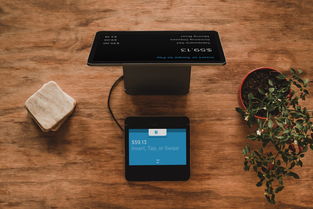
POS机是一种智能化的收银设备,广泛应用于商场、超市、餐饮等各种零售行业。POS机不仅可以进行结账、打印小票等基本功能,还可以实现会员管理、库存管理等多种功能。在使用POS机的过程中,打印功能是非常重要的一环,因此如何设置POS机的打印功能是商家需要重点关注的问题之一。
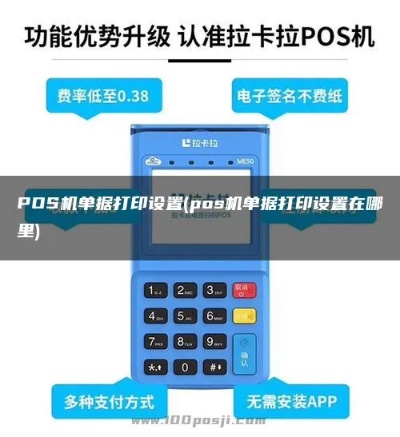
一、POS机的打印功能介绍
POS机的打印功能是指通过POS机将交易信息打印在小票上,方便顾客核对和保存。POS机的打印功能一般分为两种方式:一种是通过内置的热敏打印机进行打印,另一种是通过连接外部打印机进行打印。无论是内置打印机还是外部打印机,都需要进行设置才能正常使用。
二、POS机打印设置步骤
1. 连接打印机
商家需要将打印机与POS机进行连接。如果是内置打印机,直接将打印机插入POS机的接口即可;如果是外部打印机,需要通过USB线或蓝牙等方式连接到POS机上。
2. 打开POS机设置界面
进入POS机的设置界面,在设置菜单中找到“打印设置”选项,点击进入。
3. 选择打印机
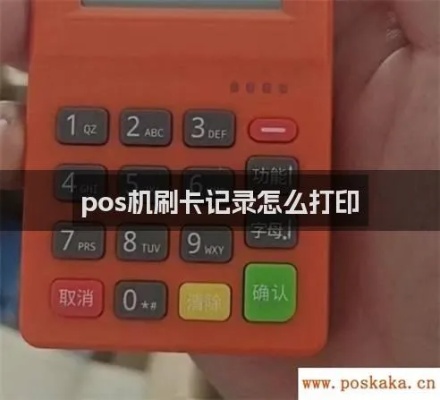
在打印设置界面中,选择连接的打印机类型,是内置打印机还是外部打印机。
4. 设置打印机参数
根据实际需求,设置打印机的相关参数,包括打印速度、打印密度、打印纸张大小等。
5. 测试打印
完成以上设置后,进行一次测试打印,查看打印效果是否符合要求。如果出现问题,可以根据实际情况进行调整。
6. 完成设置
确认打印功能正常后,保存设置并退出设置界面。
三、POS机打印常见问题及解决方法
1. 打印机无法连接
如果打印机无法连接到POS机,首先检查打印机的电源是否开启,连接线是否插紧。如果问题仍未解决,可以尝试更换连接线或重新启动POS机。
2. 打印内容不清晰
如果打印内容模糊或出现漏印现象,可以调整打印机的打印密度和打印速度,同时检查打印机的打印头是否需要清洁或更换。
3. 打印机纸张卡住
如果打印机纸张卡住,可以打开打印机盖子,取出卡住的纸张,然后重新装入新的纸张。
POS机的打印功能是商家进行交易的重要环节,正确设置打印功能可以提高工作效率,提升顾客体验。商家在使用POS机的过程中,应该了解并掌握如何设置打印功能,及时解决打印问题,确保POS机的正常使用。
相关联的文章列表::