苹果机怎么连接pos机(详细操作步骤)
苹果机怎么连接pos机
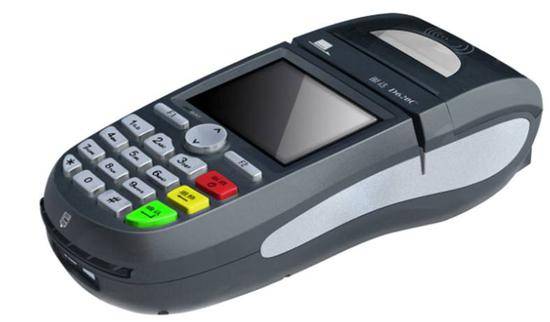
苹果机和POS机的连接是现代商业中非常重要的一环。随着移动支付的普及和便利性,越来越多的商家开始使用POS机进行交易,而苹果机作为一款流行的移动设备,也成为了很多商家和消费者的首选。那么苹果机如何连接POS机呢?接下来我们就来详细介绍一下。
一、通过蓝牙连接
苹果机和POS机之间可以通过蓝牙进行连接,这是一种比较常见和方便的连接方式。具体操作步骤如下:
1. 打开苹果机的蓝牙功能:在苹果机的设置中找到“蓝牙”,打开蓝牙功能。
2. 打开POS机的蓝牙功能:POS机通常也有蓝牙功能,打开POS机的蓝牙功能。
3. 在苹果机上搜索POS机:在苹果机的蓝牙设置中搜索附近的蓝牙设备,找到POS机并连接。
4. 输入配对码:有些POS机在连接时会要求输入配对码,根据POS机的提示输入正确的配对码即可完成连接。
5. 连接成功:连接成功后,苹果机和POS机之间就可以进行数据传输和交易了。

二、通过WIFI连接
除了蓝牙连接外,苹果机和POS机之间也可以通过WIFI进行连接。这种连接方式速度更快,传输更稳定。具体操作步骤如下:
1. 连接同一WIFI网络:确保苹果机和POS机连接的是同一个WIFI网络。
2. 在POS机上设置WIFI:打开POS机的设置,找到WIFI设置,连接到同一WIFI网络。
3. 在苹果机上设置WIFI:在苹果机的设置中找到WIFI,选择同一WIFI网络。
4. 输入密码:有些WIFI网络需要密码,根据提示输入正确的密码。
5. 连接成功:连接成功后,苹果机和POS机之间就可以进行数据传输和交易了。
三、通过数据线连接

除了无线连接外,苹果机和POS机之间还可以通过数据线进行连接。这种连接方式相对稳定,不受网络信号影响。具体操作步骤如下:
1. 准备数据线:准备一根适配苹果机和POS机的数据线。
2. 连接数据线:将数据线一端插入苹果机的Lightning接口,另一端插入POS机的USB接口。
3. 确认连接:连接成功后,苹果机会提示是否信任连接的设备,确认后即可开始数据传输和交易。
通过蓝牙、WIFI或数据线连接,苹果机和POS机可以实现稳定的数据传输和交易功能。选择适合自己的连接方式,可以帮助商家更便捷地进行移动支付和交易。希望以上内容对大家有所帮助。
相关联的文章列表::