POS机如何重新打印小票,POS机打印小票的具体方法步骤
POS机如何再次打印小票
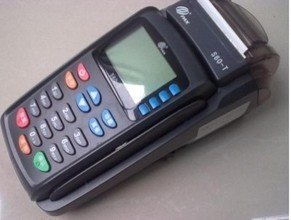
POS机(Point of Sale,即销售点)是一种用于进行商品销售、服务交易等操作的设备,通常用于零售行业。在实际使用过程中,有时候会出现需要再次打印小票的情况,比如顾客要求重新打印小票、商家需要备份小票等情况。那么,POS机如何再次打印小票呢?接下来就让我们来详细了解一下。
一、POS机再次打印小票的操作步骤
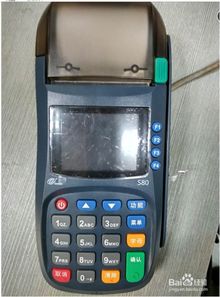
POS机再次打印小票的操作步骤通常包括以下几个步骤:
1. 打开POS机的主界面,一般是通过输入密码或者刷卡等方式进入。
2. 进入主界面后,找到“历史交易记录”或者“交易查询”等相关选项,点击进入。
3. 在历史交易记录中,可以输入相应的时间范围、交易金额、交易类型等信息进行查询,找到需要再次打印小票的交易记录。
4. 找到需要再次打印小票的交易记录后,点击“再次打印”或者“重新打印”等相关选项。
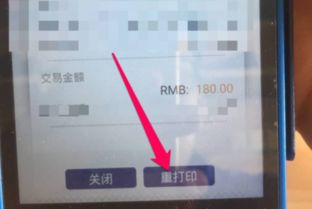
5. POS机会自动开始打印小票,等待打印完成后即可取走小票。
二、POS机再次打印小票的注意事项
在进行POS机再次打印小票的过程中,需要注意以下几点:
1. 确认交易记录:在进行再次打印小票之前,务必确认所选择的交易记录是正确的,避免打印错误的小票导致混淆。
2. 打印内容:再次打印小票时,POS机会按照原交易记录的内容进行打印,确保小票内容的准确性。
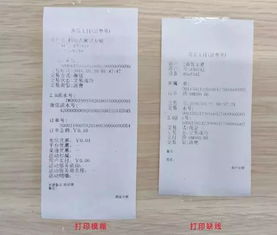
3. 打印质量:POS机再次打印小票时,需要保证打印质量良好,避免因为打印质量不佳导致小票无法正常阅读。
4. 小票保管:再次打印小票后,需要妥善保管好小票,以备后续可能出现的争议或者退换货等情况。
通过以上的介绍,我们可以看到,POS机再次打印小票并不复杂,只需要按照一定的操作步骤进行即可。在日常使用中,商家和顾客都可以根据需要随时再次打印小票,以确保交易记录的准确性和便捷性。希望大家在使用POS机时,能够熟练掌握再次打印小票的操作方法,提高工作效率和服务质量。
相关联的文章列表::