POS机如何设置退货功能,POS机退货操作步骤详解
POS机如何开启退货模式
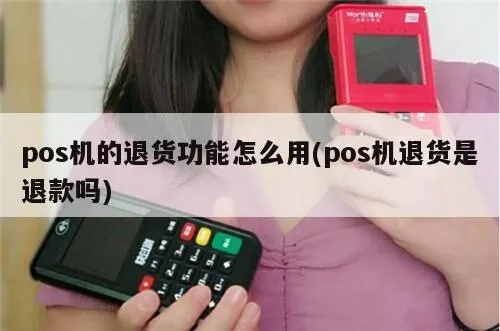
POS机(Point of Sale)是一种用于零售业务的终端设备,它可以帮助商家实现商品销售、库存管理、支付收款等功能。在日常的零售业务中,有时候顾客购买的商品出现了质量问题或者不符合预期,这时就需要进行退货操作。那么,POS机如何开启退货模式呢?接下来我们将详细介绍一下。
一、了解POS机的基本操作界面
在进行退货操作之前,首先需要了解POS机的基本操作界面。通常,POS机的操作界面会显示出商品的名称、数量等信息。在这个界面上,商家可以通过按下不同的功能键来实现不同的操作,比如销售、退货、查询等。
二、切换至退货模式
在POS机的操作界面上,一般会有一个“退货”功能键,通过按下这个键就可以切换至退货模式。在退货模式下,商家可以输入需要退货的商品信息,然后系统会自动计算出应退款的金额。值得注意的是,有些POS机可能需要输入退货理由或者退货原因,这样可以帮助商家更好地管理退货信息。
三、输入退货商品信息
在退货模式下,商家需要输入需要退货的商品信息,包括商品的名称、数量等。一般来说,商家可以通过扫描商品的条形码或者手动输入商品信息来实现。在输入完商品信息之后,系统会自动计算出应退款的金额,并显示在操作界面上。
四、确认退货信息
在输入完商品信息之后,商家需要确认退货信息是否正确。一般来说,系统会显示出商品的名称、数量以及应退款的金额,商家需要仔细核对这些信息,确保没有错误。如果确认信息无误,商家可以继续进行下一步操作。
五、完成退货操作
在确认退货信息无误之后,商家可以通过按下“确认”或者“完成”键来完成退货操作。系统会自动将应退款的金额退还给顾客,并更新库存信息。同时,系统也会生成一张退货单据,用于记录退货信息和退款金额,方便商家后续的管理和核对。
POS机如何开启退货模式,其实并不复杂。只需要按照上述步骤来操作,就可以轻松实现退货功能。通过POS机的退货模式,商家可以更加方便地处理退货事务,提升服务效率,为顾客提供更好的购物体验。
相关联的文章列表::