平安POS机如何设置打印格式,平安POS机打印教程
平安pos机怎么打印
平安pos机是一款便携式的移动支付终端,可以支持各种支付方式,包括刷卡、扫码、NFC等。在商家收银时,打印小票是一项必不可少的操作。那么,平安pos机如何进行打印呢?接下来,我们将详细介绍平安pos机的打印操作流程。
一、准备工作
在进行打印操作之前,首先需要进行一些准备工作。确保平安pos机已经连接好电源,并且有足够的纸张供打印使用。同时,还需要检查打印机的状态是否正常,以确保可以正常进行打印操作。
二、选择打印方式
平安pos机可以通过多种方式进行打印,包括蓝牙打印、wifi打印和USB打印等。在进行打印操作时,可以根据实际需求选择合适的打印方式。如果是在店内使用,可以选择wifi或者USB打印;如果是在户外或者需要移动打印,可以选择蓝牙打印。
三、连接打印机
在选择好打印方式后,接下来需要连接打印机。首先打开平安pos机的设置界面,找到打印设置选项,然后选择连接打印机。根据实际情况选择蓝牙、wifi或者USB连接方式,然后搜索并连接到对应的打印机。
四、设置打印模板
在连接好打印机后,需要设置打印模板。打开平安pos机的打印设置界面,选择需要打印的小票模板,并进行相应的设置。可以设置小票的标题、内容、字体大小、格式等,以满足商家的实际需求。
五、进行打印操作
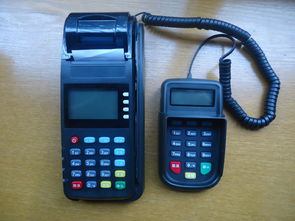
当完成以上准备工作后,就可以进行打印操作了。在收银时,点击平安pos机的打印按钮,系统会自动发送打印指令到连接的打印机,打印出小票。在打印过程中,可以查看打印状态,以确保打印顺利进行。
六、打印小票内容
在打印小票时,需要确保小票内容的准确性和完整性。小票内容通常包括交易金额、交易时间、商家名称、支付方式等信息。商家可以根据需要自定义小票内容,以满足不同的需求。
七、处理打印异常
在进行打印操作时,有时会出现打印异常的情况。这时需要及时处理,以确保打印正常进行。常见的打印异常包括打印机故障、纸张卡住、打印模板设置错误等。在遇到异常情况时,可以尝试重新连接打印机、更换纸张或者调整打印设置,以解决问题。
在商家收银时,打印小票是一项不可或缺的操作。平安pos机作为一款便携式的移动支付终端,可以支持多种支付方式,并且可以通过蓝牙、wifi或者USB进行打印。在进行打印操作时,需要进行一些准备工作,选择合适的打印方式,连接打印机,设置打印模板,并确保小票内容准确完整。同时,需要及时处理打印异常,以确保打印顺利进行。通过以上步骤,商家可以轻松便捷地进行打印操作,提高工作效率,为顾客提供更好的服务体验。
相关联的文章列表::