POS机小票如何打印两张(解决POS机小票打印问题)
POS机小票如何打印两张
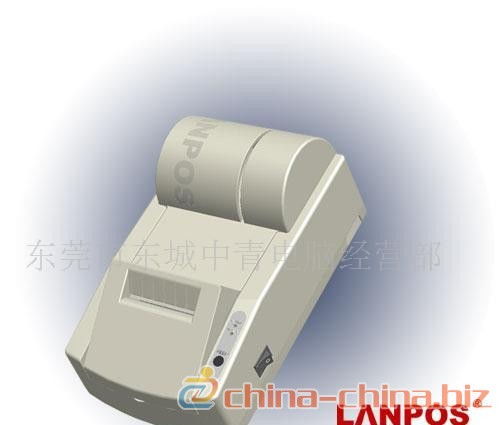
POS机小票是指通过POS机打印出来的购物小票,通常用于商家结账时给顾客提供购物明细和付款凭证。在日常生活中,我们经常会遇到需要打印两张小票的情况,比如一张留给顾客,一张留给商家。那么POS机小票如何打印两张呢?下面将为大家详细介绍。
一、POS机小票打印原理
POS机小票的打印是通过POS机内置的打印机实现的,POS机通过与计算机或者服务器进行数据交互,将购物信息传输到打印机中,最终完成打印工作。POS机小票打印的原理类似于普通打印机,但是POS机小票打印通常会设置一些特殊的格式和内容,以满足商家和顾客的需求。
二、POS机小票如何打印两张
1. 设置POS机打印参数
在打印两张小票之前,首先需要设置POS机的打印参数。一般来说,POS机的打印参数可以在POS机的设置菜单中进行调整,比如设置打印速度、打印质量、打印内容等。在设置菜单中,可以选择打印两张小票的选项,并设置好相关参数。
2. 执行打印操作
在设置好打印参数之后,就可以执行打印操作了。一般来说,POS机可以通过按下打印键或者在POS机界面上选择打印功能来触发打印操作。在执行打印操作时,POS机会根据之前设置的打印参数来进行打印,打印出一张小票。
3. 打印第二张小票
为了打印第二张小票,可以选择一下两种方法:
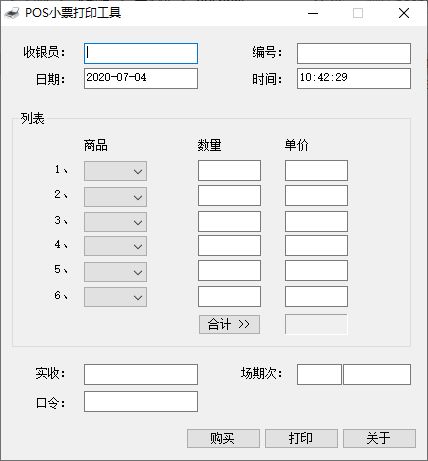
(1)单次打印两张小票
在一次打印操作中,POS机可以设置为同时打印两张小票。这样,在执行打印操作时,POS机会自动打印出两张小票,一张留给顾客,一张留给商家。
(2)重复打印
如果POS机不支持一次打印两张小票的功能,可以选择重复打印的方法。在打印完第一张小票后,可以通过重新执行打印操作的方式,再次打印出一张小票,从而得到第二张小票。
4. 检查打印效果
在打印完两张小票后,需要仔细检查打印效果,确保小票内容和格式正确无误。如果发现有错误,可以及时联系POS机服务商或者技术支持人员进行处理。
通过以上步骤,就可以实现POS机小票打印两张的操作。在日常使用中,商家可以根据需要选择适合自己的打印方式,提供更加便捷和高效的服务。
POS机小票如何打印两张,是商家在日常经营中经常遇到的问题。通过设置打印参数、执行打印操作、重复打印等步骤,可以实现POS机小票打印两张的操作。商家在使用POS机时,应该熟悉POS机的打印功能,以提高工作效率和服务质量。
相关联的文章列表::