怎么重打pos机小票,POS机小票重打步骤详解
怎么重打pos机小票
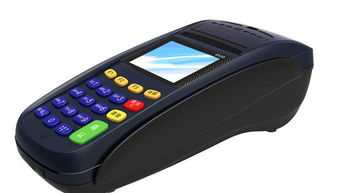
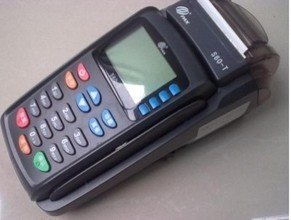
在使用POS机的过程中,有时候会出现需要重打小票的情况,比如顾客需要再次确认购买的商品或者需要保留小票作为凭证等。那么,如何在POS机上进行重打小票的操作呢?本文将介绍详细的操作步骤,帮助大家快速解决这一问题。
1. 打开POS机
确保POS机处于开机状态,并且进入到主界面。一般来说,POS机的主界面会显示各种功能选项,比如收银、退货、查询等。
2. 进入重打小票功能
在主界面上找到“重打小票”或者类似的功能选项,点击进入。有些POS机会在主界面上直接显示“重打小票”按钮,直接点击即可。
3. 输入相关信息
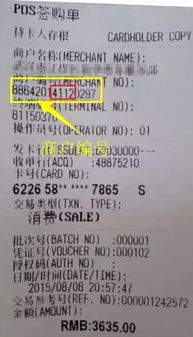
在进入重打小票功能后,系统会要求输入一些相关的信息来查询需要重打的小票,比如订单号、日期、金额等。根据实际情况输入相应的信息。
4. 查询小票信息
系统会根据输入的信息查询相关的小票信息,并显示在屏幕上。确认无误后,选择需要重打的小票。
5. 选择打印方式
在确认需要重打的小票后,系统会询问选择打印方式,比如打印到打印机、发送到邮箱等。根据实际需求选择相应的打印方式。
6. 确认打印
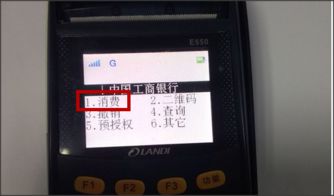
最后,系统会再次确认需要重打的小票信息,确保无误后确认打印。POS机会自动开始打印小票,等待打印完成。
1. 在操作过程中,确保输入的信息准确无误,以免查询不到需要重打的小票。
2. 如果遇到无法重打小票的情况,可能是由于系统故障或者网络连接问题,此时可以联系相关技术人员进行处理。
通过以上操作步骤,相信大家已经掌握了在POS机上重打小票的方法。在实际使用中,遇到需要重打小票的情况时,可以按照以上步骤进行操作,快速完成重打小票的需求。希望本文能帮助大家更好地使用POS机,提高工作效率。
相关联的文章列表::