发票怎么打印pos机(详细教程)
发票怎么打印pos机
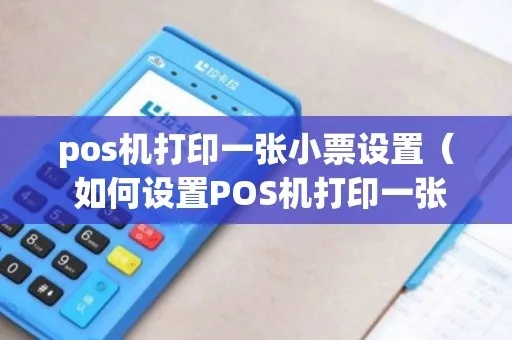
在日常生活中,我们经常会遇到需要打印发票的情况,特别是在商业交易中。而现代商业中使用最为普遍的打印设备之一就是POS机。那么,发票怎么打印pos机呢?接下来我们就来详细介绍一下。
一、什么是POS机?
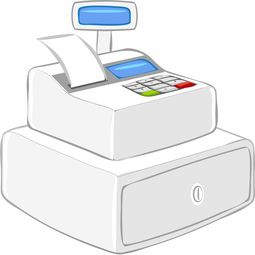
POS机是Point of Sale的缩写,中文意思是销售点终端机。它是一种用于零售行业的终端设备,主要用于结算和支付。POS机通常包括一个屏幕、键盘、打印机、扫描仪和信用卡机等部件。商家可以通过POS机进行商品扫描、价格输入、支付结算等操作,同时也可以打印出销售清单或发票。
二、POS机如何打印发票?
1. 确认POS机已经连接好打印机。大部分POS机在出厂时就已经内置了打印机,只需将打印机与POS机连接好即可。如果POS机和打印机是分开的,则需要将它们通过USB线或蓝牙等方式连接好。
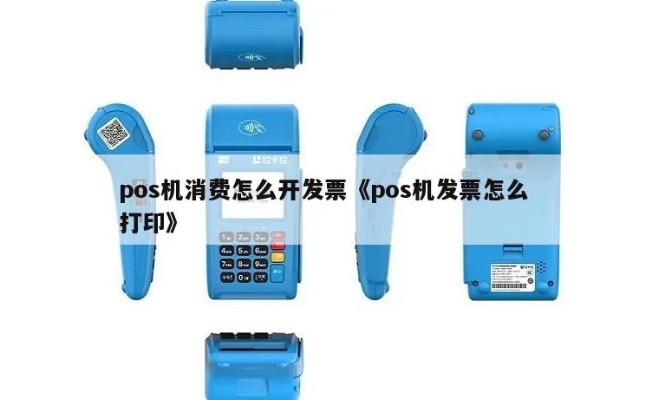
2. 确认POS机已经设置好打印参数。在POS机的设置菜单中,通常会有打印设置选项,可以设置打印纸张大小、打印速度、打印内容等参数。确保这些参数已经设置好,以便正常打印。
3. 在POS机上进行操作,选择需要打印的发票或销售清单。在POS机的操作界面上,通常会有一个“打印”或“发票”按钮,点击该按钮即可选择需要打印的内容。一般来说,POS机可以打印出销售清单、发票、小票等不同类型的单据。
4. 确认打印发票的内容和格式。在选择需要打印的内容后,POS机会显示出将要打印的发票内容和格式。可以通过屏幕上的预览功能来确认是否正确,如果需要修改,可以返回到上一步重新选择。
5. 点击“确认打印”按钮。确认无误后,点击“确认打印”按钮,POS机就会开始打印发票。打印过程通常很快,只需几秒钟即可完成。
6. 检查打印结果。打印完成后,取下打印出的发票或销售清单,检查打印结果是否清晰、完整。如果有错误或遗漏,可以在POS机上重新打印。

7. 如果需要,可以将打印好的发票给客户或保存备案。发票是商家和客户之间的重要凭证,可以用于纳税、保修、退换货等各种情况。
通过以上步骤,我们就可以很方便地在POS机上打印发票了。POS机作为现代商业中不可或缺的设备之一,其打印功能在方便商家的同时也提高了工作效率,让交易更加便捷快速。希望上述内容对大家有所帮助,让大家在使用POS机打印发票时更加得心应手。
相关联的文章列表::