POS机如何绘制箭头符号,POS机画箭头步骤详解
POS机怎么画箭头
在日常生活中,我们经常会使用到POS机进行支付操作。而在POS机的操作界面中,有时候我们需要用箭头来指示某个操作或者方向,那么POS机怎么画箭头呢?下面就让我们来详细了解一下吧。
一、在POS机上画箭头的方法
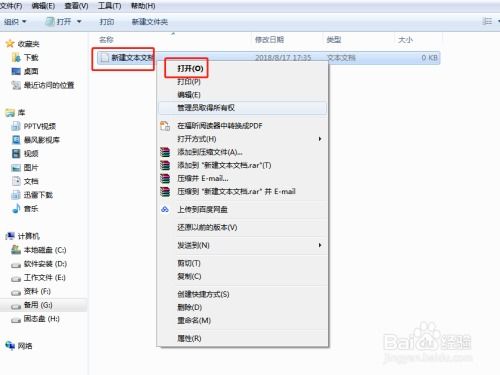
1. 使用POS机自带的绘图工具
大部分POS机都会自带一些基本的绘图工具,比如画笔、橡皮擦、文本工具等。我们可以通过这些绘图工具来绘制箭头。具体操作步骤如下:
(1)找到绘图工具:在POS机的操作界面上找到绘图工具,一般会在“工具”或“画图”等选项中。
(2)选择画笔:点击画笔工具,选择合适的画笔大小和颜色。
(3)绘制箭头:在需要绘制箭头的位置点击屏幕,按住鼠标左键不放,然后向上或向下拖动鼠标,即可绘制出箭头的形状。
(4)编辑箭头:如果绘制的箭头不满意,可以使用橡皮擦工具擦除或者重新绘制。
2. 使用外部绘图软件
有些POS机可能没有自带的绘图工具,这时我们可以考虑使用外部的绘图软件来绘制箭头,然后将绘制好的箭头图片导入到POS机上。具体步骤如下:
(1)下载绘图软件:在POS机上下载一个适用的绘图软件,比如Paint、Photoshop等。
(2)绘制箭头:在绘图软件中绘制出需要的箭头形状。
(3)保存图片:将绘制好的箭头图片保存到POS机的存储设备中。
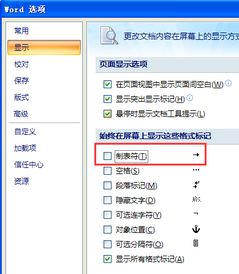
(4)导入图片:在POS机的操作界面上找到导入图片的选项,选择之前保存好的箭头图片导入到POS机中。
3. 使用特殊符号
除了绘制箭头外,有些POS机还提供了一些特殊符号,比如“→”、“↑”、“↓”等,我们可以直接在操作界面上选择这些特殊符号来表示箭头的方向。
二、注意事项
1. 确保绘制清晰:绘制箭头时要保证线条清晰,避免出现模糊或断裂的情况,以免影响信息传达。
2. 选择合适的颜色:在绘制箭头时要选择适合的颜色,最好是与背景颜色有明显对比,这样才能更容易被用户识别。
3. 箭头大小适中:绘制箭头时要注意大小适中,太小会不易被看到,太大又会占用太多空间,影响整体界面美观。
4. 箭头位置合理:绘制箭头时要考虑其位置是否合理,要确保箭头能够清晰地指示需要操作的目标或方向。
通过以上介绍,我们可以看到,在POS机上画箭头的方法有多种,可以根据实际情况选择合适的方式来实现。绘制箭头可以提高操作界面的友好性和可操作性,方便用户快速理解和操作。
相关联的文章列表::