appleply怎么刷pos机(详细教程)
# Apple Pay怎么刷POS机
Apple Pay是由苹果公司推出的一项移动支付服务,用户可以通过iPhone、iPad、Apple Watch等设备进行支付。随着移动支付的普及,越来越多的商家开始支持Apple Pay支付方式。但是,很多人对于如何在POS机上刷Apple Pay还不太了解。本文将为大家介绍如何使用Apple Pay在POS机上进行支付。
## 一、Apple Pay简介
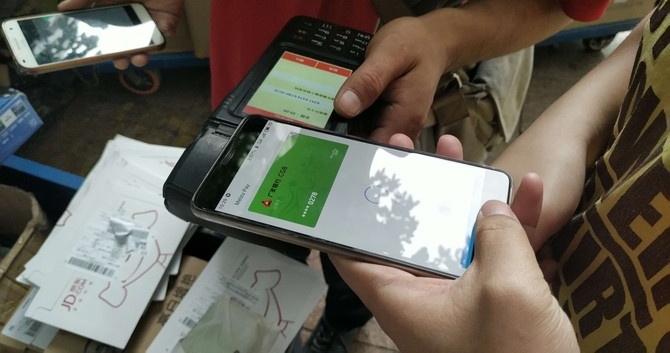
Apple Pay是苹果公司推出的一项移动支付服务,用户可以将银行卡信息添加到Apple Pay中,然后通过支持NFC技术的POS机进行支付。用户在使用Apple Pay进行支付时,只需要将iPhone、iPad或Apple Watch靠近POS机,通过面部识别或指纹识别确认支付,非常方便快捷。
## 二、如何在POS机上刷Apple Pay
### 1. 确认POS机支持NFC支付
用户需要确认所在商家的POS机是否支持NFC支付功能。大部分支持NFC支付的POS机都会在机器上标示出来,用户可以看到类似于NFC标志的图标。如果POS机支持NFC支付,那么用户就可以使用Apple Pay进行支付。
### 2. 激活Apple Pay
在使用Apple Pay之前,用户需要在iPhone、iPad或Apple Watch上激活Apple Pay功能。用户可以打开“钱包”应用,然后添加银行卡信息到Apple Pay中。在添加银行卡信息时,系统会要求用户进行身份验证,以确保支付安全。
### 3. 进行支付
当用户确认POS机支持NFC支付并且已经激活了Apple Pay功能后,就可以开始进行支付了。用户只需要将iPhone、iPad或Apple Watch靠近POS机,系统会自动识别银行卡信息并弹出支付确认页面。用户可以通过面部识别或指纹识别确认支付,完成支付过程。

### 4. 支付成功
当用户完成支付后,POS机会显示支付成功的提示信息,同时用户的设备上也会有支付成功的提示。用户可以在“钱包”应用中查看支付记录,以便核对消费情况。
## 三、注意事项
1. 确保POS机支持NFC支付功能,否则无法使用Apple Pay进行支付;
2. 在使用Apple Pay进行支付时,保持设备的网络连接和面部识别或指纹识别功能正常;
3. 对于大额支付,建议用户在进行支付前确认好支付金额,并核对支付信息。
## 四、总结
通过上述介绍,相信大家对于如何在POS机上刷Apple Pay有了更清晰的认识。Apple Pay作为一种便捷的移动支付方式,为用户提供了更快速、更安全的支付体验。在未来,随着移动支付的普及,Apple Pay将会成为更多商家和用户的首选支付方式。希望大家能够熟练掌握如何使用Apple Pay在POS机上进行支付,享受便捷的消费体验。
相关联的文章列表::