POS机如何添加标签,POS机标签打印教程
POS机怎么打标签
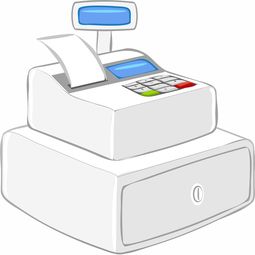
POS机是指"Point of Sale"的缩写,即销售点终端机。它是一种用于实现商品销售、结算和支付功能的电子设备。POS机在零售、餐饮、娱乐等行业被广泛应用,为商家提供了便捷、快速的结算服务。在使用POS机的过程中,打标签是一个重要的操作步骤,可以帮助商家更好地管理商品信息、记录销售数据。那么,POS机怎么打标签呢?本文将为大家详细介绍POS机打标签的操作步骤。
一、准备工作
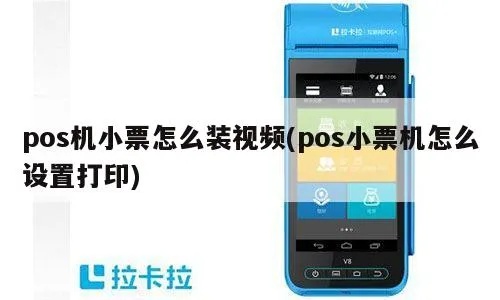
在进行POS机打标签之前,首先需要做好准备工作。具体包括以下几个方面:
1. 确保POS机处于正常工作状态:检查POS机的电源、网络连接等是否正常,确保POS机可以正常使用。
2. 准备标签纸和打印机:准备好标签纸和连接POS机的打印机,确保打印机正常工作。
3. 登录POS系统:如果POS机连接了后台系统,需要先登录系统,进入商品管理界面。
4. 准备商品信息:准备需要打标签的商品信息,包括商品名称、价格、条形码等。
二、POS机打标签操作步骤
在准备工作完成后,可以开始进行POS机打标签的操作步骤:
1. 进入商品管理界面:在POS系统中选择商品管理功能,进入商品管理界面。
2. 新建商品信息:点击“新建商品”按钮,输入商品名称、价格、条形码等信息,保存商品信息。
3. 选择需要打印的标签:在商品管理界面中,选择需要打印标签的商品,点击“打印标签”按钮。
4. 设置标签打印格式:在打印设置界面中,选择标签纸的尺寸和打印机,设置标签的打印格式。
5. 打印标签:点击“打印”按钮,POS机将自动打印出商品标签。
6. 粘贴标签:将打印好的标签剪下,粘贴在商品上。
7. 完成打标签操作:完成标签打印后,可以继续进行其他商品的标签打印操作。
三、注意事项
在进行POS机打标签的过程中,需要注意以下几个事项:
1. 标签内容准确:在输入商品信息时,确保信息的准确性,避免出现错误的标签打印。
2. 标签纸选择:选择适合的标签纸,确保标签的质量和粘贴性。
3. 打印机设置:在进行标签打印时,需要正确设置打印机参数,避免出现打印错误。
4. 标签粘贴位置:将标签粘贴在商品上时,选择合适的位置,保证标签清晰可见。
通过以上操作步骤和注意事项,商家可以轻松地使用POS机进行商品标签打印,提高商品管理效率,为顾客提供更加便捷的购物体验。POS机的广泛应用为商家的销售活动提供了便利,打标签是POS机的重要功能之一,希望本文的介绍可以帮助大家更好地使用POS机进行标签打印操作。
相关联的文章列表::