POS机如何设置打印条码功能(详细操作步骤)
POS机怎么打印条码
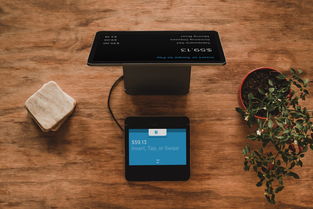
POS机,即Point of Sale的缩写,是指零售业中用于结账的终端设备。在零售行业中,POS机是不可或缺的设备,它可以帮助商家快速、准确地完成商品结账,提高工作效率。而POS机中的打印功能也是非常重要的,可以帮助商家打印出各种单据,其中包括条形码。
条形码是一种将数字、字母等信息编码后用一组黑白条纹表示的标识,可以在商业领域中广泛应用。在POS机中打印条形码有助于商家管理库存、销售商品、进行结账等工作。那么,POS机如何打印条形码呢?下面我们就来详细介绍一下。
一、选择合适的POS机
要打印条形码,你需要选择一款具有打印功能的POS机。在市面上,有许多品牌的POS机可以选择,如惠普、EPSON、得实等。在选择POS机时,要根据自己的实际需求来选购,确保POS机具有打印条形码的功能。
二、安装打印驱动程序
在使用POS机打印条形码之前,需要安装相应的打印驱动程序。这些驱动程序可以在POS机的配套光盘中找到,也可以在官方网站上下载。安装完驱动程序后,就可以开始打印条形码了。
三、选择合适的条形码打印软件
除了POS机自带的打印功能外,还可以选择安装一款专门的条形码打印软件。这些软件可以帮助你更方便、更快速地打印条形码,并且可以根据需要进行定制化设置,满足不同的打印需求。
四、设置打印参数
在使用POS机打印条形码时,需要设置好打印参数,确保打印效果符合要求。可以设置条形码的大小、颜色、字体、间距等参数,以及打印的内容和位置。在设置参数时,要根据实际需要进行调整,保证打印出来的条形码清晰可见。
五、准备打印材料
在打印条形码之前,要准备好打印材料,包括打印纸、墨盒等。选择适合的打印纸可以提高打印效果,确保条形码清晰可辨认。而使用质量好的墨盒可以延长打印机的使用寿命,减少打印故障的发生。
六、进行打印测试
在正式打印条形码之前,可以进行一次打印测试,检查打印效果是否符合要求。可以打印一些样品进行检查,确保条形码的清晰度和准确性。如果有问题,及时调整打印参数,直到满意为止。
七、开始打印
当一切准备就绪后,就可以开始正式打印条形码了。将需要打印的条形码信息输入到POS机或条形码打印软件中,选择好打印参数,然后点击打印按钮,POS机就会开始工作,打印出条形码来。
POS机打印条形码是零售行业中非常重要的一环,它可以帮助商家更方便、更快速地管理商品信息,提高工作效率。通过选择合适的POS机、安装驱动程序、设置打印参数、准备打印材料、进行打印测试等步骤,可以顺利地打印出清晰、准确的条形码。
相关联的文章列表::