POS机如何重新打印小票,POS机重新打印操作步骤详解
POS机怎么重新打印
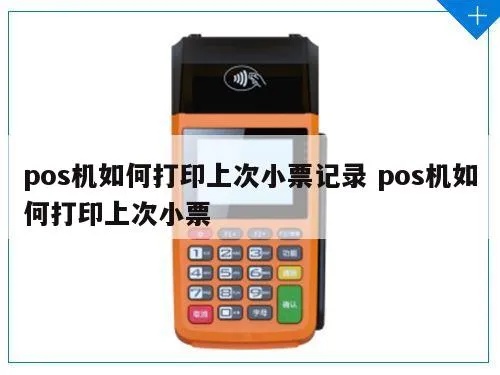
POS机(Point of Sale machine)是一种用于结账和支付的设备,广泛应用于商场、超市、餐厅等各类零售场所。在使用POS机的过程中,有时候会出现打印错误或者需要重新打印的情况。那么,如何重新打印POS机上的小票呢?下面我们就来详细介绍一下。
一、检查打印机状态
在重新打印POS机上的小票之前,首先需要检查打印机的状态。确保打印机已经正常连接并且处于工作状态。如果打印机没有工作,可能是由于打印机故障或者缺纸等原因导致。解决这些问题后,才能进行重新打印操作。

二、通过POS机进行重新打印
1. 操作POS机
打开POS机终端,并输入管理员密码登录系统。在POS机主界面上,找到“历史交易记录”或者“订单查询”等相关选项。
2. 查找需要重新打印的订单
在历史交易记录或订单查询页面,找到需要重新打印的订单信息。可以通过订单号、日期范围等条件来筛选出目标订单。
3. 选择重新打印选项
在找到目标订单后,选择重新打印选项。通常在订单详情页面或者相关操作菜单中会有重新打印的选项。点击该选项即可触发重新打印操作。
4. 确认重新打印
在触发重新打印操作之后,系统会提示确认重新打印。确认无误后,点击确认按钮即可开始重新打印小票。
5. 检查打印结果
重新打印完成后,检查打印结果是否正常。确保小票内容完整且无误,以便后续结账和管理。
三、通过打印机进行重新打印
如果POS机操作不便或者无法实现重新打印,也可以通过连接在POS机上的打印机来进行重新打印。
1. 操作打印机
打开连接在POS机上的打印机,确保打印机处于正常工作状态。
2. 打印小票
在POS机上找到需要重新打印的订单信息,然后选择打印选项。系统会将订单信息发送到打印机,触发重新打印操作。
3. 检查打印结果
重新打印完成后,检查打印结果是否正常。确保小票内容完整且无误,以便后续结账和管理。
重新打印POS机上的小票是一种常见的操作,可以通过POS机或者连接的打印机来实现。在进行重新打印操作时,需要确保设备正常工作并且订单信息准确无误。通过以上介绍,相信大家对POS机重新打印操作有了更清晰的了解。
相关联的文章列表::