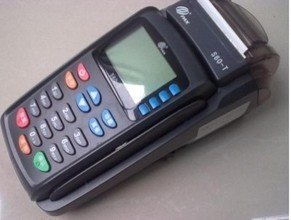
POS机微信支付教程,POS机如何设置微信结账功能
POS机怎么给微信结账
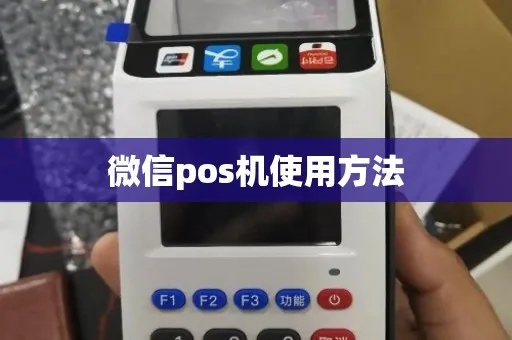
POS机是一种用于进行支付的终端设备,可以帮助商家完成信用卡、借记卡等支付方式的交易。随着移动支付的兴起,POS机也开始支持微信支付、支付宝等移动支付方式。在使用POS机进行微信支付时,需要进行一系列操作才能完成交易。下面将详细介绍POS机如何给微信结账。
一、确认POS机支持微信支付功能
在进行微信支付之前,首先需要确认POS机是否支持微信支付功能。目前市面上的大部分POS机都支持微信支付,但也有一些老旧的POS机可能不支持。如果不确定POS机是否支持微信支付功能,可以查看POS机上的使用说明书或者咨询POS机提供商。
二、选择微信支付方式
在确认POS机支持微信支付功能后,接下来需要选择微信支付作为支付方式。通常在POS机支付界面会出现多种支付方式选择,包括信用卡、借记卡、微信支付等。此时需要选择微信支付方式,并按照POS机屏幕上的提示进行操作。
三、扫描支付二维码
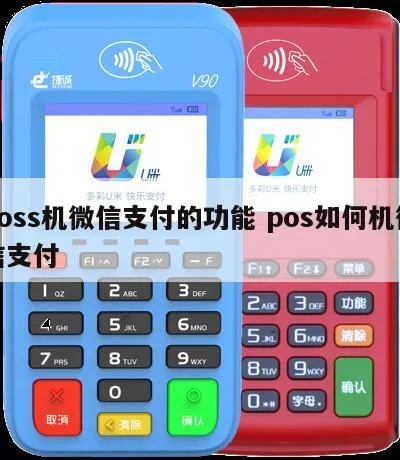
选择微信支付方式后,POS机会显示一个二维码供顾客扫描。顾客需要打开微信,进入支付界面,选择扫描二维码,并将手机对准POS机上的二维码进行扫描。扫描成功后,手机屏幕上会显示支付金额和商家信息,确认无误后点击支付按钮。
四、输入支付密码
在确认支付金额和商家信息后,需要输入微信支付密码进行验证。支付密码是为了保障支付安全而设置的,只有输入正确的支付密码才能完成支付。输入支付密码后,POS机会进行支付处理,等待支付结果反馈。
五、支付成功
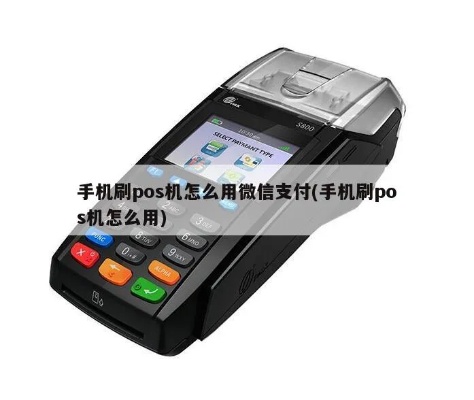
支付成功后,POS机会显示支付成功的界面,并打印出一张支付凭证。同时,商家也会收到支付成功的通知。顾客可以要求商家提供发票或者收据作为支付凭证,以便日后查询或退款。至此,顾客已经成功使用POS机进行微信支付结账。
使用POS机进行微信结账是一种方便快捷的支付方式,不仅可以减少现金支付的麻烦,还可以提高支付安全性。在实际操作中,只需要按照上述步骤依次操作,即可完成微信支付结账。值得注意的是,在进行支付时需要确保网络连接顺畅,以免支付失败或者出现其他问题。希望通过本文的介绍,可以帮助大家更好地了解POS机如何给微信结账。
相关联的文章列表::