喔刷pos机添加设备教程,喔刷pos机设备添加步骤详解
# 喔刷pos机怎么添加设备
## 一、什么是喔刷pos机
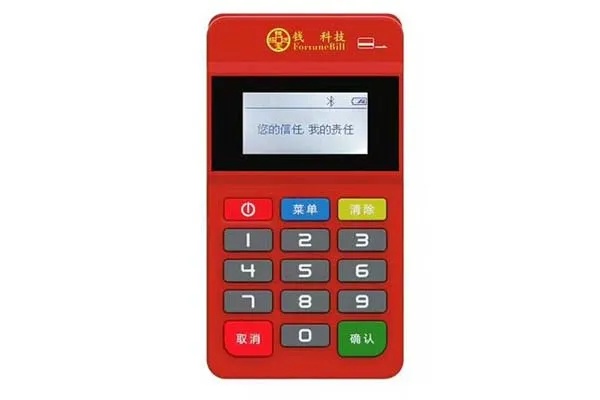
喔刷pos机是一款集支付、交易、管理功能于一体的智能终端设备,可以帮助商家方便快捷地进行交易、管理店铺和财务等业务。喔刷pos机的使用已经成为现代商业生活中不可或缺的一部分,为商家提供了更加便捷、高效的管理和服务。
## 二、喔刷pos机的设备添加
### 1. 设备准备
在添加设备之前,首先要确保喔刷pos机已经正常连接电源并开机,同时需要准备好要添加的设备,例如打印机、扫码枪、钱箱等外部硬件设备。
### 2. 进入设置界面
打开喔刷pos机的主界面,找到设置选项,点击进入设置界面。
### 3. 添加设备
在设置界面中,找到“设备管理”或“外设管理”等相关选项,点击进入设备管理界面。在设备管理界面中,可以看到已经连接的设备列表,点击“添加设备”按钮。

### 4. 搜索设备
喔刷pos机会开始搜索周围的设备,可以通过蓝牙或Wi-Fi等方式搜索到可连接的设备。在搜索到需要添加的设备后,点击该设备进行连接。
### 5. 配对设备
根据设备的提示,进行设备的配对操作。通常需要输入设备的配对码或者确认连接操作,确保设备可以成功连接到喔刷pos机。
### 6. 完成添加
当设备成功连接到喔刷pos机后,会在设备管理界面中显示该设备的信息。此时可以进行相关设置,例如设备的命名、打印机的纸张大小等,确保设备可以正常工作。
## 三、注意事项
在添加设备的过程中,需要注意以下几点:
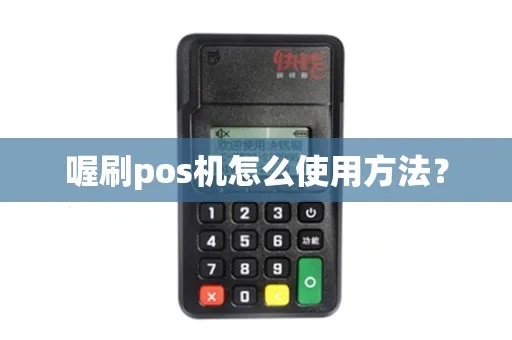
1. 确保设备的连接方式和喔刷pos机支持的连接方式相匹配,例如蓝牙、Wi-Fi等。
2. 在配对设备时,需要注意输入正确的配对码或进行正确的连接操作,避免连接失败。
3. 在设备管理界面中,可以查看设备的状态和信息,及时进行调整和设置。
4. 如果设备无法正常连接或使用,可以尝试重新搜索设备或重启设备进行连接。
通过以上步骤,您可以成功地将外部设备添加到喔刷pos机中,实现更加便捷和高效的管理操作。
相关联的文章列表::