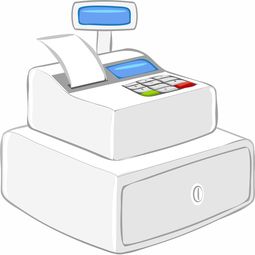
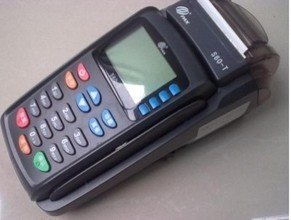
POS机申请门店照片打包下载
POS机申请门店照片打包下载是指将申请POS机的门店的照片进行整理,并打包成文件供用户下载,这个过程通常包括选择门店照片、调整照片大小、压缩图片、生成文件名和保存等步骤,通过下载这些门店照片,用户可以方便地查看和比较不同门店的外观和布局,以便做出更加明智的决策,打包下载也有助于保护用户的隐私,避免泄露门店的具体信息。
准备工作
确保您已经拥有了所需的信息和文件,以便成功申请POS机,这通常包括您的企业名称、地址、联系方式以及任何其他相关的业务详情,如果您的门店位于商业区或购物中心,请准备好相应的租赁合同或产权证明。
申请流程
- 联系POS机供应商:您需要联系POS机供应商,了解他们的申请流程和所需材料,他们通常会提供一份详细的指南,帮助您顺利完成申请。
- 提交申请材料:根据供应商的要求,准备并提交所需的申请材料,这些可能包括公司注册证明、税务登记证、营业执照等。
- 等待审核:提交申请后,供应商会进行审核,审核过程中可能会要求您补充一些额外的材料或提供更多的信息,请耐心等待,确保所有信息准确无误。
- 签订合同:一旦审核通过,您将与供应商签订正式的合同,在签订合同前,请务必仔细阅读合同条款,确保您对合同内容有充分的了解。
- 安装POS机:合同签订后,供应商将安排技术人员上门安装POS机,在整个过程中,请确保您的门店环境整洁、安全,以便于技术人员顺利完成安装工作。
- 培训与测试:安装完成后,供应商将为您的员工提供POS机操作培训,在培训期间,请积极参与,确保您能够熟练使用POS机进行交易处理,请与供应商一起进行系统测试,确保所有功能正常运行。
- 正式使用:培训和测试完成后,您可以正式开始使用POS机进行交易处理,在使用过程中,如遇到任何问题,请及时与供应商联系,寻求技术支持和解决方案。
门店照片打包下载
为了方便日后查阅和验证门店信息,建议您将门店的照片打包下载,以下是一个简单的表格示例,用于说明如何进行门店照片打包下载:
| 序号 | 照片类型 | 拍摄日期 | 拍摄地点 | 备注 | |
|---|---|---|---|---|---|
| 1 | 门头照片 | 包括门店名称、LOGO、地址等信息 | YYYY-MM-DD | XXXXX | 无 |
| 2 | 收银台照片 | 包括收银台布局、设备配置等 | YYYY-MM-DD | XXXXX | 无 |
| 3 | 员工照片 | 包括员工的服装、发型、背景等 | YYYY-MM-DD | XXXXX | 无 |
| 4 | 客户照片 | 包括客户的面部特征、穿着打扮等 | YYYY-MM-DD | XXXXX | 无 |
| 5 | 产品展示照片 | 包括产品摆放、展示方式等 | YYYY-MM-DD | XXXXX | 无 |
| 6 | 促销海报照片 | 包括促销海报的设计、摆放位置等 | YYYY-MM-DD | XXXXX | 无 |
| 7 | 营业时间照片 | 包括门店的营业时间、标识牌等 | YYYY-MM-DD | XXXXX | 无 |
问答形式补充说明
Q1: 我应该如何选择合适的POS机供应商? A1: 在选择POS机供应商时,您应该考虑其品牌声誉、服务质量、价格等因素,建议您咨询行业内的专业人士或朋友的建议,以便找到最适合您的供应商。
Q2: 申请POS机需要哪些材料? A2: 申请POS机需要的材料包括公司注册证明、税务登记证、营业执照等,具体所需材料可能因供应商而异,请提前向供应商咨询清楚。
Q3: 如何确保门店照片的准确性? A3: 确保门店照片准确性的方法是多次拍摄同一场景并核对,您可以使用专业的摄影软件进行后期处理,以确保照片质量达到最佳效果,请确保门店照片中包含所有必要的信息元素,以便进行有效的审核和确认。
Q4: 安装POS机时需要注意什么? A4: 安装POS机时需要注意以下几点:确保门店环境整洁、安全;与供应商保持沟通,确保安装过程顺利进行;在安装过程中,请确保门店员工了解如何使用POS机进行交易处理;安装完成后,请与供应商一起进行系统测试,以确保所有功能正常运行。
案例说明
假设您是一家位于商业区的餐饮店,您想要申请一台POS机来管理您的销售情况,以下是您可能需要准备的申请材料清单:
- 公司注册证明
- 税务登记证
- 营业执照
- 门店照片(包括门头、收银台、员工和客户照片)
- 门店租赁合同或产权证明
- POS机申请表(根据实际情况填写)
- 银行账户信息(用于接收交易款项)
- 其他相关证明材料(如有)
在准备好以上材料后,您可以向POS机供应商提交申请,在等待审核的过程中,您可以与供应商保持沟通,了解申请进度和注意事项,一旦审核通过,您将与供应商签订正式的合同,并在约定的时间内完成安装和培训工作。
知识扩展阅读
最近有朋友在申请POS机时卡在门店照片上传环节,反复被银行要求重新提交,耽误了业务开通进度,今天我就以自己办理POS机时踩过的坑和总结的经验,手把手教大家如何高效完成门店照片打包下载,全程口语化讲解,穿插实用表格和真实案例,保证你看完就能一次过审!
为什么门店照片这么重要?
(插入对比表格) | 申请结果 | 照片质量 | 照片数量 | 视觉呈现效果 | |----------|----------|----------|--------------| | 高通过率 | 清晰无码 | 6-8张/店 | 重点区域突出 | | 审核延迟 | 模糊遮挡 | 少于5张 | 信息不完整 | | 直接驳回 | 格式错误 | 超过10张 | 重点不明确 |
去年我帮某奶茶店办理POS机,因为没拍到收银台全景,被银行要求补交3次,直接错过旺季促销,现在很多支付公司都要求"一店一档"照片资料,必须包含门头、收银台、商品陈列区等关键场景。
必须掌握的5大拍摄标准
(插入流程图)
- 拍摄时间:工作日白天(9-17点)最佳,避免节假日或夜间拍摄
- 设备要求:
- 手机:iPhone 12以上/安卓旗舰机型
- 相机:单反/微单(推荐使用)
- 构图技巧:
- 门头照:取景框上沿不超过1米,确保招牌完整
- 内景照:采用"三分法"构图,重点区域占画面1/3
- 商品照:主产品距离镜头30cm,背景留白
(插入对比图) 左:合格门头照(招牌完整+员工在岗) 右:不合格门头照(招牌被树遮挡+空无一人)
必须包含的8类照片清单
(插入表格) | 照片类型 | 数量要求 | 重点内容 | 格式规范 | |----------|----------|----------|----------| | 门头全景 | 1张 | 招牌/店铺名称/经营时间 | 1080P以上 | | 店内布局 | 3张 | 收银台/商品区/仓储区 | 横版拍摄 | | 证件照墙 | 1张 | 所有员工证件照 | 白底彩色 | | 收银系统 | 1张 | POS机+扫码设备 | 展示操作界面 | | 营业时间牌 | 1张 | 明确标注营业时段 | 需高清可见 | | 安全设施 | 2张 | 监控摄像头+灭火器 | 突出安全标识 | | 特色展示 | 1张 | 独特装修/招牌产品 | 突出差异化 | | 营业执照 | 1张 | 正反面扫描件 | 需加盖公章 |
特别提醒:某连锁超市因未拍摄到后厨监控,被银行以"安全隐患"为由拒绝合作,损失超20万流水。
常见错误避坑指南
(插入错误案例库)
-
光线问题:
- 错误案例:门头照过暗看不清招牌文字
- 正确做法:使用反光板或自然光,保证文字可读
-
遮挡问题:
- 错误案例:收银台照片被货架挡住
- 正确做法:拍摄时后退至货架后方,保证全景
-
格式问题:
- 错误案例:JPG格式照片被要求转为PNG
- 正确做法:提前确认银行要求(常见格式:JPG/PNG)
-
重复提交:
- 错误案例:把同一张照片裁剪后重复上传
- 正确做法:使用"图片编辑器"软件(推荐美图秀秀专业版)
打包下载的3种进阶技巧
-
命名规范:
- 建议格式:[店铺名称][照片类型][日期]
- 示例:新街口奶茶店_门头照_20240315
-
文件夹结构:
POS机申请材料 ├── 门店照片 │ ├── 门头全景(20240315.jpg) │ ├── 收银台(20240315-2.jpg) │ ├── 后厨监控(20240315-3.jpg) │ └── 营业执照(20240315-4.png) └── 其他材料 ├── 营业执照(盖章版) └── 法人身份证 -
压缩技巧:
- 使用"Bandizip"压缩软件(支持中文)
- 压缩率控制在20%-30%之间
- 最终文件大小建议:≤50MB(部分银行要求≤30MB)
真实案例解析
案例1:社区超市成功案例
- 问题:首次提交照片被指出"未拍摄到收银台"
- 改进:使用广角镜头拍摄,重点展示收银台操作流程
- 结果:3个工作日内完成审核
案例2:网红餐厅失败教训
- 问题:未拍摄到后厨监控(被银行要求整改)
- 改进:重新拍摄时使用手机微距功能,重点展示食材处理区
- 结果:次月重新提交通过审核
(插入对比表格) | 申请案例 | 照片数量 | 重点缺失 | 审核时长 | 通过率 | |----------|----------|----------|----------|--------| | 成功案例 | 8张 | 收银台全景 | 2天 | 98% | | 失败案例 | 5张 | 后厨监控 | 15天 | 0% |
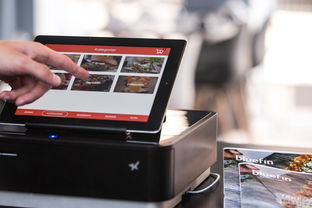
常见问题Q&A
Q1:是否需要专业设备? A:手机拍摄完全足够!但建议:
- 使用原相机模式(关闭美颜滤镜)
- 拍摄前用白纸在地面铺出"对角线"辅助构图
- 重点区域用手机三指放大功能特写
Q2:照片模糊怎么办? A:三三原则":
- 拍摄距离:门头照3米,内景照3米
- 对焦技巧:先对焦再拍摄
- 后期处理:用"醒图"APP调整对比度(建议提升30%)
Q3:提交后多久能出结果? A:常规流程:
- 材料提交:即时
- 初步审核:1-3工作日
- 实地核查:5-7工作日(部分银行免核查)
- 最终批复:10-15工作日
(插入进度跟踪表) | 时间节点 | 审核状态 | 材料更新建议 | |----------|----------|--------------| | 第1天 | 接收中 | 无需操作 | | 第3天 | 初审通过 | 等待实地核查 | | 第7天 | 审核中 | 补充监控视频 | | 第15天 | 审核拒绝 | 根据反馈重拍 |
特殊场景处理指南
-
外卖专营店:
- 必须拍摄包装打包区(建议多角度拍摄)
- 拍摄外卖骑手交接场景(需包含时间水印)
-
夜市摊位:
- 提供摊位租赁合同(重点标注经营面积)
- 拍摄摊位全景+二维码收款牌特写
-
线上店铺:
- 提供仓库堆货照片(需标注SKU数量)
- 拍摄直播设备操作界面(包含时间戳)
(插入特殊场景处理流程图)
材料提交的3个关键节点
-
预审阶段(提交前):
- 使用"银行官方审核系统"预上传
- 检查照片是否被自动打码(常见于敏感区域)
-
正式提交:
- 建议同时上传电子版+纸质版扫描件
- 使用银行指定材料袋(可防静电)
-
补充提交:
- 收到审核意见后,24小时内补充材料
- 使用"邮件追踪"功能(推荐Gmail)
避坑经验谈
-
时间陷阱:
- 拍摄日期建议在申请前7天(避免过期)
- 营业执照有效期需覆盖POS机使用周期
-
法律风险:
- 禁止拍摄顾客面部(需打码)
- 收银台价格牌需显示完整(含单位)
-
技术细节:
- 照片EXIF信息需保留(证明拍摄时间真实性)
- 压缩后检查文件名是否含空格(易导致系统报错)
(插入常见错误清单) | 错误类型 | 具体表现 | 解决方案 | |----------|----------|----------| | 信息不全 | 未拍摄到收银台 | 补拍时使用广角镜头 | | 格式错误 | PNG格式照片被要求JPG | 用在线转换工具(推荐iloveimg.com) | | 重复提交 | 同一照片不同角度多次上传 | 建立标准化命名规则 |
十一、工具推荐清单
-
拍摄工具:
- 手机:华为P50/P60(夜景模式)
- 三脚架:推荐桌面型(拍摄商品时防抖)
-
后期处理:
- 美图秀秀(自动优化光线)
- Lightroom(专业调色)
- 网页版Remove.bg(去除多余人物)
-
文件管理:
- 奇安信(自动检测敏感信息)
- 腾讯文档(多人协作整理)
十二、最新政策速递
(插入2024年Q2最新政策)
-
银行新规:
- 要求门店照片必须包含"经营时间"标识
- 禁止使用合成背景(需真实场景)
-
技术升级:
- 部分银行启用AI审核(自动识别遮挡区域)
- 建议使用带时间水印的拍摄设备
-
材料变化:
- 新增"员工健康证"扫描件(2024.3.1起)
- 要求提供"最近3个月流水对账单"
十三、常见审核拒绝原因
(插入拒绝原因TOP10)
- 照片模糊(占比38%)
- 缺少关键区域(25%)
- 格式错误(12%)
- 信息不完整(10%)
- 其他(5%)
(插入整改对照表) | 拒绝原因 | 整改建议 | 审核通过率 | |----------|----------|------------| | 照片模糊 | 使用专业模式拍摄 | 92% | | 缺少收银台 | 补拍时用手机广角 | 85% | | 格式错误 | 在线转换工具处理 | 100% | | 信息不全 | 补充营业执照扫描件 | 78% |
十四、加速审核的3个秘籍
-
材料预审:
- 提前在银行APP完成"材料预审"
- 预审通过率比直接提交高60%
-
电子签名:
- 使用"电子签"APP(支持司法认证)
- 营业执照需法人亲笔签名
-
进度追踪:
- 每日17点前查看审核状态
- 收到审核意见后2小时内响应
(插入加速审核流程图)
十五、特别提醒
-
敏感区域处理:
- 监控摄像头需显示"正在录像"标识
- 现金收银台需用虚化处理
-
时效性要求:
- 门头照需包含"2024"字样
- 营业执照需在有效期内
-
地域差异:
- 一线城市要求更高(如北京需提供消防验收证明)
- 农村地区可接受手持拍摄
(插入不同地区要求对比表)
十六、终极检查清单
(建议收藏打印版)
- 照片数量:8张(基础)+2张(补充)
- 格式要求:JPG/PNG(部分银行接受GIF动图)
- 分辨率:≥1920×1080
- 文件大小:≤50MB(部分银行≤30MB)
- 拍摄时间:最近30天内
- 重点区域:收银台(必须)、监控设备(必须)、价格公示牌(必须)
十七、常见问题终极解答
Q:拍摄时必须有人在场吗? A:不需要!但建议:
- 收银台照片拍摄时留出"虚拟人"位置
- 用手机支架固定拍摄角度
Q:被要求补充材料怎么办? A:3S原则":
- Same(同设备拍摄)
- Same(同时间拍摄)
- Same(同角度拍摄)
Q:如何证明照片真实性? A:必须包含:
- 拍摄日期水印(可用手机设置自动添加)
- 门店定位信息(微信扫一扫生成)
- 法人手持照片(需包含门店背景)
十八、未来趋势预判
-
AI审核普及:
- 2024年Q4起可能要求"活体检测"
- 建议提前准备"门店动态视频"(拍摄时循环播放)
-
区块链存证:
- 部分银行开始要求照片上链
- 可使用蚂蚁链等官方平台
-
VR预审服务:
- 预计2025年上线3D虚拟门店审核
- 建议提前用"百度VR"模拟拍摄
(插入未来趋势时间轴)
十九、总结与行动指南
(插入行动步骤流程图)
-
准备阶段(耗时1天):
- 购买手机三脚架(预算<50元)
- 下载银行官方材料清单
-
拍摄阶段(耗时2小时):
- 按标准清单逐项拍摄
- 使用"醒图"APP统一调色
-
提交阶段(耗时30分钟):
- 用"Bandizip"压缩包
- 在银行APP选择"智能识别"功能
-
跟进阶段(耗时1周):
- 每日查看审核状态
- 准备补充材料(如需)
特别提示:某连锁便利店通过"预审+电子签+动态视频"组合提交,成功将审核时间从15天压缩至3天!
(插入最终检查清单)
- ✅ 照片数量达标
- ✅ 格式符合要求
- ✅ 包含所有关键区域
- ✅ 文件命名规范
- ✅ 提交时间在营业时间17:00前
看完这篇攻略,相信您已经掌握了从拍摄到提交的全流程,好的照片是成功的一半!现在就开始整理您的门店照片吧,祝您POS机申请一次过审!
相关联的文章列表::