pos收银机怎么录入商品(详细教程)
收银机是商场、超市、便利店等各类零售场所常见的一种设备,用于结算商品价格、管理库存等功能。在使用收银机时,需要将商品信息录入系统中,以便进行结算和管理。那么,收银机怎么录入商品呢?接下来,我们将详细介绍收银机录入商品的步骤。
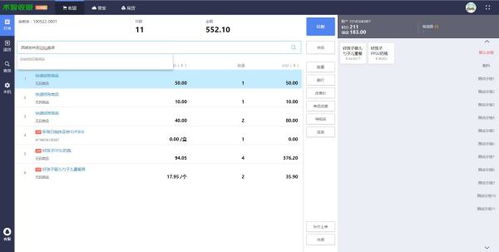
一、准备工作
在录入商品之前,首先需要做一些准备工作,包括准备好商品清单、商品信息、商品条形码等。确保商品信息准确无误,以便后续使用。
二、进入商品录入界面
1. 打开收银机,进入主界面。
2. 在主界面上找到“商品管理”或“商品录入”等选项,点击进入商品录入界面。
三、录入商品信息
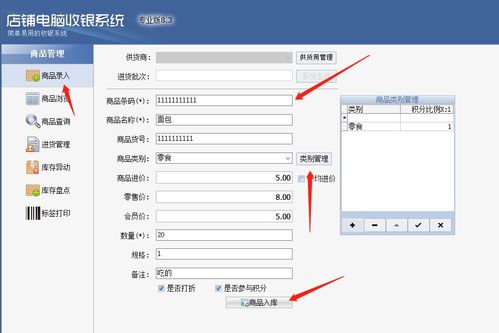
1. 点击“新增商品”或“录入商品”按钮,进入商品信息录入界面。
2. 在商品信息录入界面中,填写商品的基本信息,包括商品名称、商品编号、商品分类、商品价格、商品库存等。
3. 如果商品有条形码,可以使用扫描枪扫描商品条形码,系统会自动识别商品信息并录入。
4. 确认无误后,点击“保存”按钮,将商品信息保存到系统中。
四、批量录入商品
如果需要批量录入商品,可以选择批量导入功能。具体步骤如下:
1. 准备好商品信息表格,包括商品名称、商品编号、商品分类、商品价格、商品库存等。
2. 在商品信息录入界面中找到“批量导入”或“导入商品”按钮,点击进入批量导入界面。
3. 将商品信息表格导入系统中,系统会自动识别并录入商品信息。
4. 确认无误后,点击“保存”按钮,将商品信息保存到系统中。
五、修改商品信息
如果需要修改已录入的商品信息,可以在商品管理界面找到相应的商品,点击“编辑”按钮进行修改。修改完成后记得保存。
六、删除商品信息
如果需要删除已录入的商品信息,可以在商品管理界面找到相应的商品,点击“删除”按钮进行删除。删除前请确保操作无误。
七、保存并退出
在完成商品信息录入后,记得点击“保存”按钮保存修改,并在退出时保存并退出。
以上就是收银机录入商品的详细步骤,希望对您有所帮助。在录入商品时,请注意仔细核对商品信息,确保信息准确无误。如有任何疑问,请咨询相关人员或查阅使用说明书。
相关联的文章列表::