店铺pos机如何进行小票补打操作指南
店铺pos机怎么补打小票
POS机是指售货点系统(Point of Sale System)的简称,是一种用于商业零售业务的自动化系统。POS机通常包括硬件和软件两部分,用于完成商品销售、库存管理、财务统计等功能。在实际操作中,有时候由于各种原因,会出现顾客需要补打小票的情况。那么店铺pos机如何进行补打小票呢?接下来我们就来详细介绍一下。
一、查看pos机型号
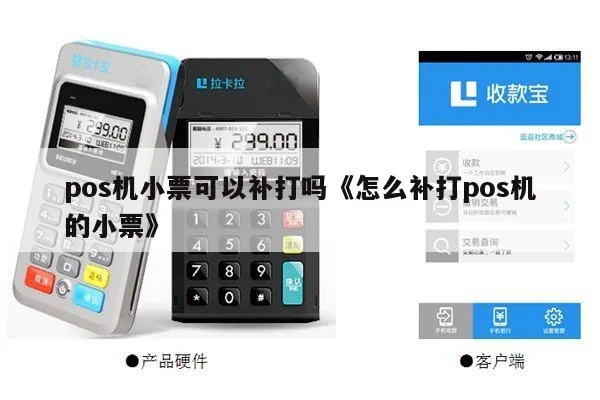
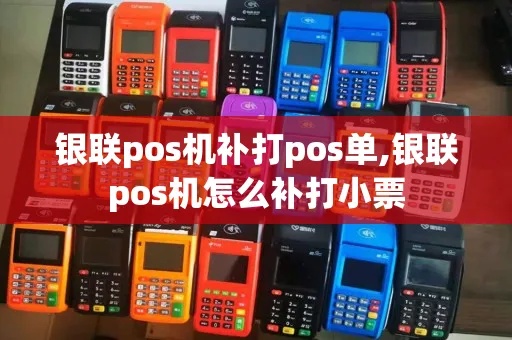
需要确定店铺使用的POS机型号。不同型号的POS机,其操作界面和功能设置可能会有所不同,因此需要先了解清楚所使用的POS机型号。
二、进入补打小票功能
一般来说,POS机的操作界面会有一个“补打小票”或者“历史交易记录”等功能选项。可以通过触摸屏或者按键的方式进入到这个功能选项。
三、查询交易记录
在进入到补打小票功能后,会显示出之前的交易记录列表。可以通过日期、订单号等方式进行查询,找到需要补打小票的交易记录。
四、选择需要补打的小票
在找到需要补打的交易记录后,可以点击或者选择该记录,然后选择“补打小票”或者“重新打印”等功能选项。
五、打印小票
接下来,POS机会重新打印出该交易记录的小票。可以选择打印在纸质小票上,也可以选择发送到顾客的手机或者邮箱中。
六、确认小票内容
在打印完成后,需要确认一下小票的内容是否正确无误。确保小票上的商品信息、价格等都是正确的,以免造成不必要的麻烦。
七、完成补打小票
最后,确认小票内容无误后,可以将补打的小票交给顾客或者保存好。至此,店铺pos机补打小票的操作就完成了。
店铺pos机补打小票是一个比较简单的操作,只需要按照上述步骤依次进行即可。在实际操作中,如果遇到问题可以询问店铺工作人员或者POS机的厂家客服进行咨询。希望以上内容能够帮助大家更好地使用店铺pos机进行补打小票的操作。
相关联的文章列表::