pos机卡纸怎么再次打印(pos机卡纸打印故障排除方法)
POS机卡纸怎么再次打印
POS机卡纸是指在POS机上打印的小票纸,通常用于结账、交易等场景。在使用POS机的过程中,有时候我们需要再次打印POS机卡纸,可能是因为客户需要发票、小票丢失等原因。那么如何再次打印POS机卡纸呢?下面将详细介绍一下。
一、确认POS机型号
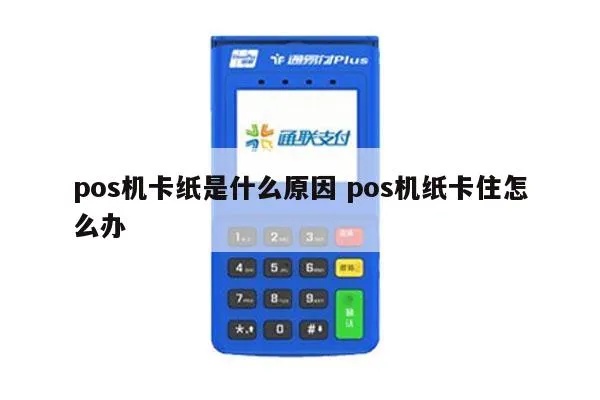
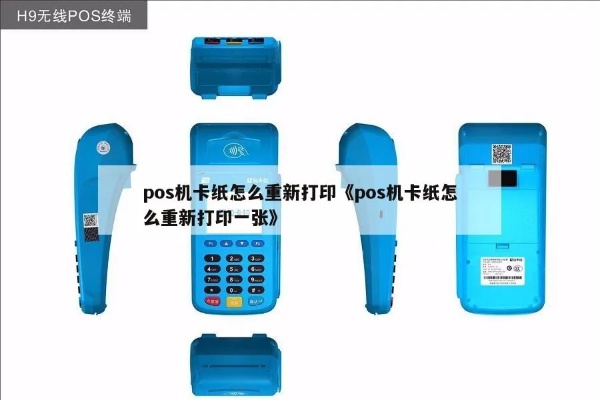
我们需要确认POS机的型号,因为不同型号的POS机操作方式可能会有所不同。通常POS机的型号会在机身上有标识,或者在用户手册中可以找到。确认POS机的型号之后,我们就可以按照相应的操作步骤进行再次打印。
二、使用POS机的操作界面
POS机通常会有一个操作界面,可以通过触摸屏或者按键来进行操作。在操作界面上,我们可以找到再次打印的选项。通常情况下,再次打印的选项会在“历史交易记录”或者“交易查询”等菜单中。我们可以根据具体的操作步骤来找到再次打印的功能。
三、按照操作步骤进行再次打印
一般来说,再次打印POS机卡纸的操作步骤如下:
1. 打开POS机的操作界面,进入相应的菜单选项;
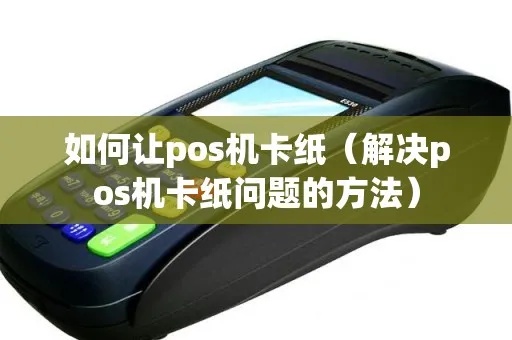
2. 在菜单中找到“历史交易记录”或者“交易查询”等选项;
3. 根据需要选择要再次打印的交易记录,并确认;
4. 选择再次打印的方式,可以选择打印全部交易记录或者指定的某一笔交易记录;
5. 确认再次打印的内容和数量,并按照提示进行操作。
通过以上操作步骤,我们就可以再次打印POS机卡纸了。在操作过程中,如果遇到任何问题,可以参考POS机的用户手册或者咨询相关的技术支持人员。
四、注意事项
在再次打印POS机卡纸的过程中,需要注意一些事项,以确保操作顺利进行:
1. 确认POS机的连接状态良好,避免出现打印失败的情况;
2. 确认再次打印的内容准确无误,避免打印错误;
3. 在操作过程中,注意保护个人信息安全,避免信息泄露;
4. 如有需要,可以保存再次打印的小票纸或者将其发送给相关方。
通过以上介绍,相信大家对于再次打印POS机卡纸有了更清晰的了解。在实际操作中,如果遇到任何问题,可以咨询相关的技术支持人员或者POS机厂家,他们会为您提供专业的帮助和指导。
相关联的文章列表::